ブルースクリーンにデータを破壊させない

今すぐファイルを保護しましょう!

CrowdStrike Falconエージェントが引き起こした最近のマイクロソフトのブルースクリーン(BSOD)は、テクノロジーの予測不可能性への警鐘です。信頼性の高い当社のソリューションで、クラッシュする前にデータを保護しましょう。

Windows 11/10で
CrowdStrikeによるブルースクリーンエラーを解決する方法

方法 1:WinPEから復旧
方法 2:セーフモードを使用
方法 3:システムの復元を使用

WinPEから復旧するステップバイステップの手順

1. リカバリーメディアの準備:
·少なくとも8GBの空き容量と管理者権限を持つ64ビットのWindowsクライアントを使用します。
·1GB-32GBのUSBメモリを用意し、フォーマットしてデータを消去します。
2. WinPEメディアの作成:Microsoft Recovery Tool(Microsoft回復ツール)をダウンロードし、解凍する
·昇格したPowerShellからMsftRecoveryToolForCSv31.ps1スクリプトを実行します。
·回復オプションを選択し、必要に応じてドライバーファイルを追加します。
3. WinPEからの起動:
·USBを影響を受けたデバイスに挿入し、再起動します。
·F12キーまたは適切なキーを押してBIOSに入ります。
·USBから起動するように設定します。
·要求があれば、BitLockerの回復キーを入力し、修復スクリプトを実行します。完了後、USBを取り外し、デバイスを通常通りに再起動します。
ヒント:

上記の手順でWindowsのブータブルディスクを作成できない場合は、AOMEI BackupperまたはAOMEI Partition Assistantを使用することを強くお勧めします。
セーフモードを使用するステップバイステップの手順

1.デバイスの電源を10秒間押してオフにし、再びオンにします。
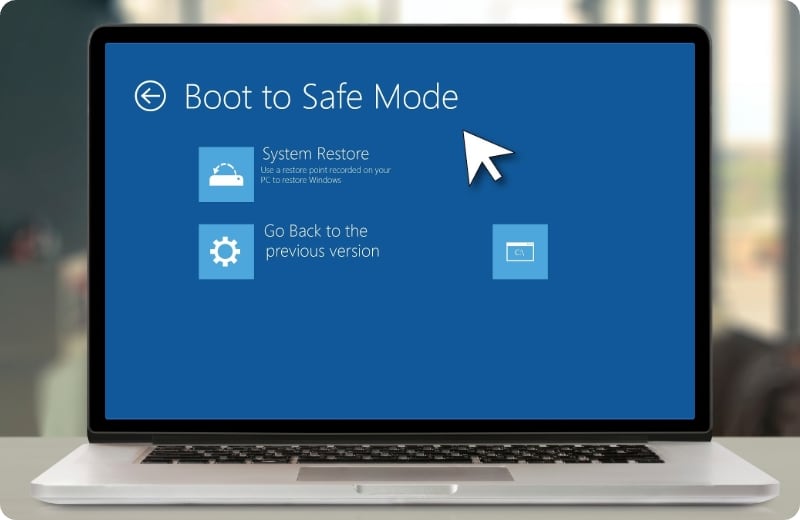
2.サインイン画面で、Shiftキーを押しながら「再起動」を選択して、スタートアップ設定にアクセスします。
3.セーフモードを有効にして再起動します。
4.必要に応じて、スマホを使用してhttps://aka.ms/aadrecoverykeyからBitLockerキーを取得します。
5.デバイスでBitLockerキーを入力します。
6.F4キーを押してセーフモードにログインします。
7.「スタート」を右クリックし、「cmd」と入力してコマンドプロンプトを開きます。
8.必要であれば、「C:」と入力し、「Enter」キーを押してCドライブに切り替えます。
9.CrowdStrikeディレクトリに移動します:CD C:\Windows\System32\drivers\CrowdStrike
10.問題のあるファイルを削除するために、del C-00000291*.sysを入力し、「Enter」キーを押して、デバイスを再起動します。

システムの復元を使用するステップバイステップの手順

1.デバイスの電源を10秒間押してオフにし、再びオンにします。
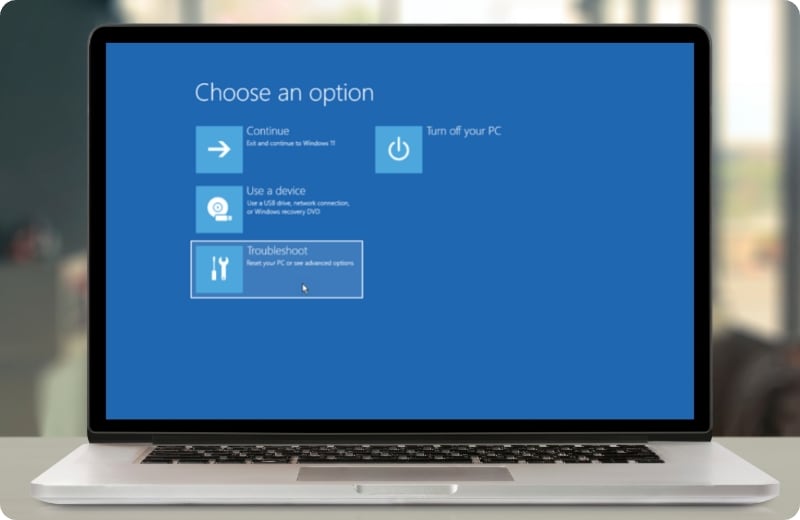
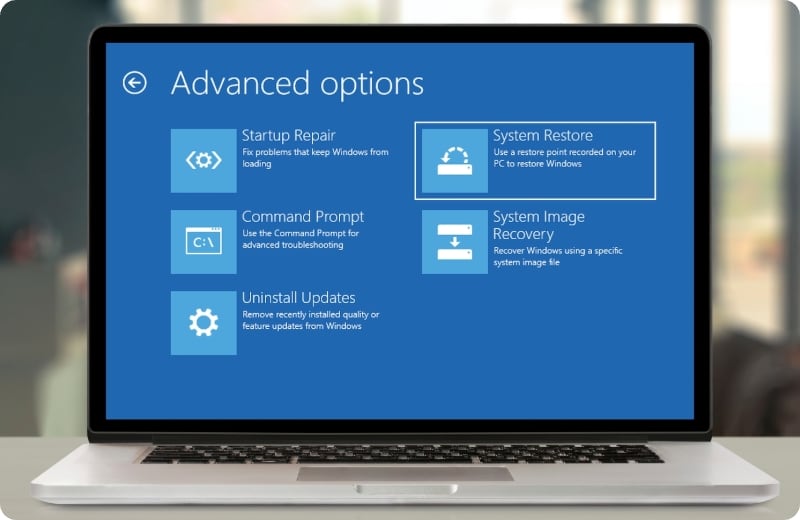
2.サインイン画面で、Shiftキーを押しながら「再起動」を選択して、詳細オプションにアクセスします。
3.トラブルシューティング > 詳細オプション > システムの復元に移動します。
4.BitLockerキーが必要な場合、別のデバイスでhttps://aka.ms/aadrecoverykeyにアクセスし、キーを取得します。
5.リカバリサイトで、デバイスの管理 > BitLockerキーの表示 > リカバリキーの表示に移動し、デバイスに入力します。
6.システムの復元を続け、復元ポイントを選択して「完了」をクリックします。
7.プロセスを開始するために「はい」で復元を確認します。

問題が修正されたら、次は?

緊急事態に備え、
ビジネスデータのバックアップを常に準備しておく

スタンドアロンのWindowsバックアップソリューション

AOMEI Backupper

Windows PCおよびサーバー向けの使いやすい信頼性の高いデータバックアップ、ディスククローン、ファイル同期ソフトウェア

無料版

  • 一部の機能が使用できない
  • Windows PCシステムに対応
無料版をダウンロード

試用版

  • フル機能版
  • Windows PCとサーバーシステムに対応
試用版をダウンロード

集中的なデータ保護ソリューション

AOMEI Cyber Backup

Windows、VMware、Hyper-V、およびMicrosoft SQLデータベース向けの使いやすい信頼性の高いデータバックアップソフトウェア

無料版

  • 一部の機能が使用できない
  • ワークロード数が制限される
無料版をダウンロード

試用版

  • フル機能版
  • ワークロード数が無制限
試用版をダウンロード

CrowdStrikeによるブルースクリーンおよびその他の脅威
への最善の防御策

AOMEI BackupperおよびAOMEI Cyber Backupは、システムの障害やクラッシュによるデータの喪失だけでなく、個人や企業のあらゆる潜在的な脅威からデータを保護し、ビジネスの継続性を確保します。

人為的なミス
ウイルスとマルウェア
ハードドライブの損傷
停電
コンピュータの盗難
液体の損傷
自然災害
ソフトウェアの破損
ハードドライブのフォーマット
ハッカーと内通者

その他のデータの問題?

ディスクの最適化、失われたデータの復旧、iPhoneの管理
のためのプロフェッショナルなソリューション

パーティションの最適化

AOMEI Partition Assistant

  • 厄介なブルースクリーンが現れた時、Windows PEブータブルUSBはあなたの強力な味方になります。
  • Windows PEで起動したら、システムファイルにアクセスしたり、診断を実行したり、ディスクのエラーチェックやバックアップからの復元、さらにはオペレーティングシステムの再インストールなどの修復作業を行うことができます。
無料ダウンロード
もっと詳しく知る >>

データ復旧ツール

AOMEI FastRecovery

  • ブルースクリーンが突然現れると、貴重なデータが失われるのではないかと心配になります。
  • AOMEI FastRecoveryは、そんな困難な状況における頼りになる解決策であり、貴重なファイルを取り戻し、システムの障害の影響を最小限に抑えることができます。
無料ダウンロード
もっと詳しく知る >>

iPhoneのバックアップと転送

AOMEI FoneBackup

  • すべてのiOSデバイスをバックアップ、転送、管理するためのオールインワンのiPhone管理ソフトウェアです。
  • Windows PCとiPhone/iPad/iPod Touch間のバックアップと転送、またはAndroidとiPhone間のデータ転送ができます。
無料ダウンロード
もっと詳しく知る >>