Ne laissez pas un écran bleu détruire vos données

Sécurisez vos fichiers dès aujourd'hui !

Le récent BSOD Microsoft provoqué par l'agent CrowdStrike Falcon est un signal d'alarme quant à l'imprévisibilité de la technologie. Protégez vos données avant qu'un crash ne les détruise grâce à nos solutions fiables.

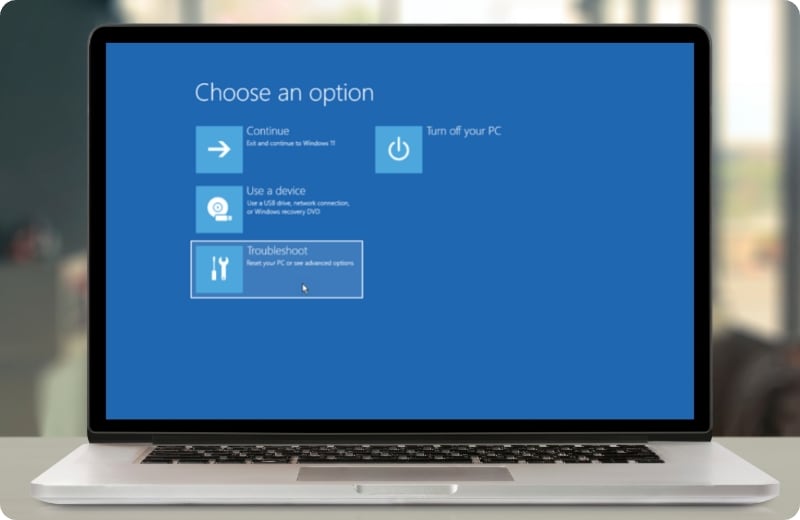
Solutions de dépannage pour résoudre le BSOD Microsoft résultant de CrowdStrike sur Windows 11 et 10

Solution 1 : Récupérer à partir de WinPE
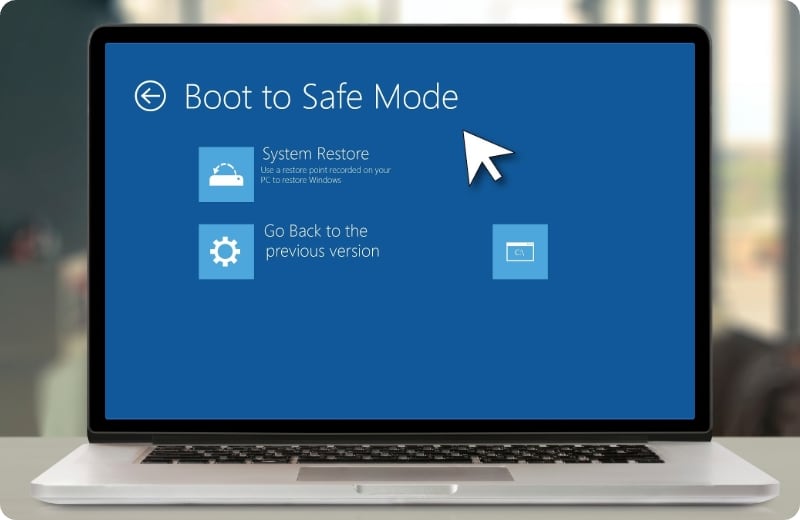
Solution 2 : Utiliser le mode sans échec
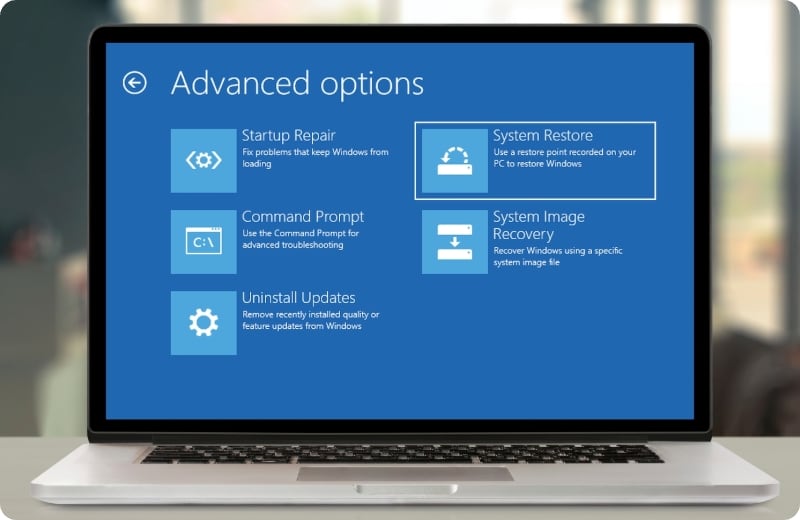
Solution 3 : Restauration du système

Instructions étape par étape pour récupérer à partir de WinPE

1. Préparez le support de récupération :
·Utilisez un client Windows 64 bits avec au moins 8 Go d'espace libre et des droits d'administrateur.
·Obtenez une clé USB de 1 Go à 32 Go, qui sera formatée et dont toutes les données seront effacées.
2. Créez le support WinPE : téléchargez et extrayez l'outil de récupération Microsoft.
·Exécutez le script MsftRecoveryToolForCSv31.ps1 à partir d'un PowerShell avec privilèges élevés.
·Sélectionnez les options de récupération et ajoutez éventuellement des fichiers de pilote.
3. Démarrez à partir de WinPE :
·Insérez la clé USB dans l'appareil concerné et redémarrez.
·Appuyez sur F12 ou sur la touche appropriée pour le BIOS.
·Choisissez de démarrer à partir de la clé USB.
·Entrez la clé de récupération BitLocker si vous y êtes invité, et exécutez les scripts de correction. Une fois cela fait, retirez la clé USB et redémarrez l'appareil normalement.
Astuce :

Si vous ne parvenez pas à créer un disque de démarrage Windows en suivant les étapes ci-dessus, nous vous recommandons vivement d’utiliser AOMEI Backupper ou AOMEI Partition Assistant pour obtenir le même résultat.

Instructions étape par étape pour utiliser le mode sans échec

1. Éteignez votre appareil en maintenant le bouton enfoncé pendant 10 secondes, puis rallumez-le.
2. Sur l'écran de connexion, appuyez sur Maj + Redémarrer pour accéder aux Paramètres de démarrage.
3. Activez le mode sans échec et redémarrez.
4. Utilisez votre téléphone pour récupérer la clé BitLocker à partir de https://aka.ms/aadrecoverykey si vous y êtes invité.
5. Saisissez la clé BitLocker sur votre appareil.
6. Appuyez sur F4 pour vous connecter au mode sans échec.
7. Ouvrez l'invite de commande en cliquant avec le bouton droit sur Démarrer et en tapant « cmd ».
8. Si nécessaire, passez au lecteur C en tapant « C : » et en appuyant sur Entrée.
9. Accédez au répertoire CrowdStrike : CD C:\Windows\System32\drivers\CrowdStrike .
10. Supprimez les fichiers problématiques : supprimez C-00000291*.sys et redémarrez l'appareil.

Instructions pas à pas pour utiliser la restauration du système

1. Éteignez votre appareil en maintenant le bouton enfoncé pendant 10 secondes, puis rallumez-le.
2. Sur l'écran de connexion, appuyez sur Maj + Redémarrer pour accéder aux options avancées.
3. Accédez à Dépannage > Options avancées > Restauration du système.
4.Si vous êtes invité à entrer une clé BitLocker, visitez https://aka.ms/aadrecoverykey sur un autre appareil, connectez-vous pour trouver votre clé.
5. Sur le site de récupération, accédez à Gérer les appareils > Afficher les clés Bitlocker > Afficher la clé de récupération, puis saisissez-la sur votre appareil.
6. Procédez à la restauration du système, sélectionnez un point de restauration et cliquez sur Terminer
7. Confirmez la restauration avec « Oui » pour lancer le processus.

Problèmes résolus et ensuite ?

Soyez toujours prêt et sauvegardez vos données commerciales
contre tous les risques

Solution de sauvegarde Windows autonome

AOMEI Backupper

Logiciel de sauvegarde de données, de clonage de disque et de synchronisation de fichiers facile à utiliser et fiable pour PC et serveurs Windows.

Édition gratuite

  • Certaines fonctionnalités indisponibles
  • Prise en charge des systèmes Windows PC
Télécharger gratuiciel

Édition Trial

  • Version complète
  • Supporte les systèmes Windows PC et serveur
Télécharger version d'essai

Solution centralisée de protection des données

AOMEI Cyber Backup

Logiciel de sauvegarde de données facile à utiliser et fiable pour Windows, VMware, Hyper-V et base de données Microsoft SQL.

Édition gratuite

  • Certaines fonctionnalités indisponibles
  • Nombre limité de charges de travail
Télécharger gratuiciel

Édition Trial

  • Version complète
  • Nombre illimité de charges de travail
Télécharger version d'essai

Votre meilleure défense contre les BSOD de CrowdStrike
et toutes les autres menaces

AOMEI Backupper et AOMEI Cyber ​​​​Backup empêchent non seulement la perte de données due aux pannes et aux pannes du système, mais protègent également les individus et les entreprises de toutes les menaces potentielles pour assurer la sécurité des données et assurer la continuité des activités.

Erreur humaine
Virus & logiciels malveillants
Dommages au disque dur
Pannes de courant
Vol d'ordinateur
Dégâts des eaux
Catastrophes naturelles
Corruption de logiciels
Formatage du disque dur
Hackers et initiés

Autres problèmes de données ?

Solutions professionnelles pour optimiser les disques, récupérer les données perdues et gérer l'iPhone

Optimiseur de partition

AOMEI Partition Assistant

  • Face à un écran bleu de la mort effrayant, avoir une clé USB bootable Windows PE peut être votre chevalier en armure brillante.
  • Une fois démarré sous Windows PE, vous pouvez accéder aux fichiers système, exécuter des diagnostics et effectuer des réparations telles que la vérification des erreurs sur le disque, la restauration à partir d'une sauvegarde ou même la réinstallation du système d'exploitation.
Téléchargement Gratuit
En savoir plus >>

Outil de récupération de données

AOMEI FastRecovery

  • L'apparition soudaine d'un écran bleu de la mort peut être une expérience pénible, vous laissant souvent avec la peur de perdre des données précieuses.
  • AOMEI FastRecovery est conçu pour être votre solution de référence dans de telles situations désespérées, garantissant que vous pouvez récupérer vos précieux fichiers et minimiser l'impact des pannes du système.
Téléchargement Gratuit
En savoir plus >>

Sauvegarde & transfert d'iPhone

AOMEI FoneBackup

  • Le logiciel de gestion iPhone tout-en-un vous permet de sauvegarder, transférer et gérer tous les appareils iOS.
  • Sauvegarder et transférer votre iPhone/iPad/iPod Touch depuis/vers un PC Windows, ou transférez des données entre Android et iPhone sans fil.
Téléchargement Gratuit
En savoir plus >>