
Professionelles Klonen mit der Erweiterten Edition durchführen

AOMEI Cloner
(Demo)

  • Alle Klonfunktionen vorab ansehen
  • Bootfähigen Datenträger oder USB-Stick erstellen
  • System- & Datenfestplatte/Partition klonen
  • Sektor-für-Sektor-Klon
  • SSD 4K-Ausrichtung
  • Unterstützt alle Arten von Festplattenschnittstellen
  • Unterstützt alle Marken von Festplatten
  • OS auf SSD oder HDD migrieren
  • Partitionsgröße beim Klonen anpassen
  • Ungenutzten Speicherplatz beim Klonen hinzufügen

Jetzt herunterladen
50% Off

AOMEI Cloner
(Voll)

  • System- & Datenfestplatte/Partition klonen
  • Sektor-für-Sektor-Klon
  • SSD 4K-Ausrichtung
  • Unterstützt alle Arten von Festplattenschnittstellen
  • Unterstützt alle Marken von Festplatten
  • Bootfähigen Datenträger oder USB-Stick erstellen
  • OS auf SSD oder HDD migrieren
  • Partitionsgröße beim Klonen anpassen
  • Ungenutzten Speicherplatz beim Klonen hinzufügen
Lebenslang
  • Jährlich
  • Lebenslang
34 ,99 69,99 €

Festplatte Klonen Software für Windows 11/10

AOMEI Cloner, die beste Festplatte Klonen Freeware für Windows 11, 10, 8.1/8, 7, Vista und XP, ist mit der neuesten Klon-Technologie eingebettet und ist in der Lage, eine Festplatte auf eine andere Festplatte auf eine schnelle, sichere und einfache Weise klonen. Es bietet:

  • Festplatte mit unterschiedlicher Größe klonen
  • Flexible Klonmethoden
  • 4K-Partitionsausrichtung für SSD
  • Hot-Klon (ohne Arbeit zu unterbrechen)
  • Kaltes Klonen (Klonen von WinPE)
  • Dauerhaft kostenloser technischer Support

OS-Migration

Migrieren Sie Ihr Windows 10 von einer herkömmlichen, rotierenden Festplatte auf ein Solid-State-Laufwerk (SSD), damit Ihr Computer schneller hochfährt und Spiele nicht mehr so lange zum Laden brauchen.

Intelligentes Klonen

Mit der schnellsten Klon-Methode dupliziert sie selektiv die verwendeten Sektoren der Quelle und ist damit ideal für das Klonen großer HDDs oder SSDs auf kleinere SSDs.

Sektor-für-Sektor-Klonen

Es kopiert jeden Sektor von der Quelle zum Ziel, wobei das ursprüngliche Festplattenlayout erhalten bleibt. Dies erweist sich in bestimmten Datenwiederherstellungsszenarien als nützlich.

SSD-Ausrichtung

Dieser kostenlose Laufwerks-Cloner wird die Leistung Ihrer SSD verbessern, indem er die 4K-Partitionsausrichtung nutzt und die Lebensdauer beim Klonen einer SSD verlängert.

Tipp: Die Demoversion von AOMEI Cloner unterstützt nur eine Vorschau der Klonfunktionen und die Erstellung eines bootfähigen Datenträgers oder USB-Sticks. Wenn Sie das System oder die Partition klonen möchten, aktualisieren Sie bitte auf die Vollversion. Wenn Sie eine Systemfestplatte klonen, wird die Boot-Partition einschließlich boot.ini, NTLDR, BCD, winload.exe und MBR gleichzeitig geklont.

Wie verwendet man die Festplatte Klonen Software in 4 Schritten?

  • Schritt 1

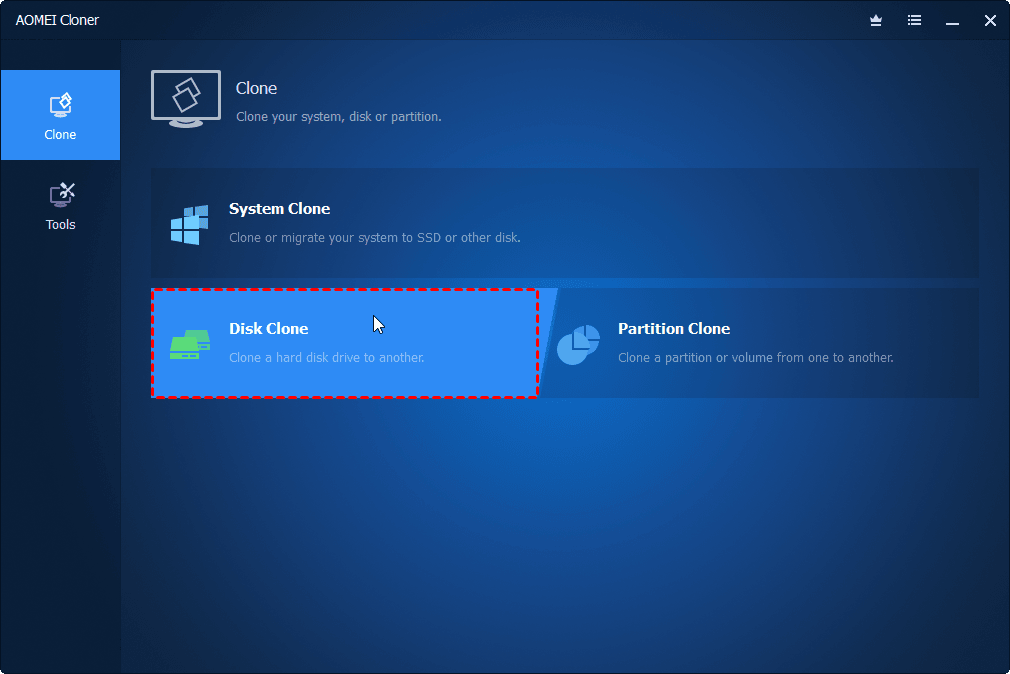
    Schließen Sie die Zielfestplatte an Ihren PC an. Laden Sie die Festplattenklon-Software herunter und starten Sie sie, dann klicken Sie auf Klonen -> Festplattenklon in der Reihenfolge.

  • Schritt 2

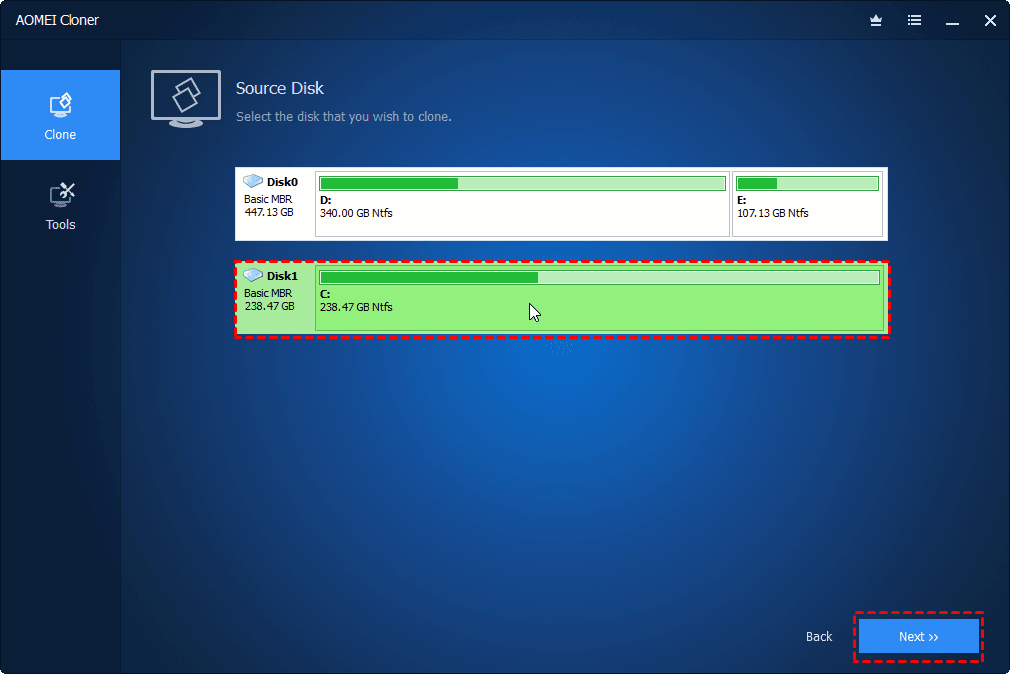
    Wählen Sie die Quellfestplatte, die geklont werden soll.

  • Schritt 3

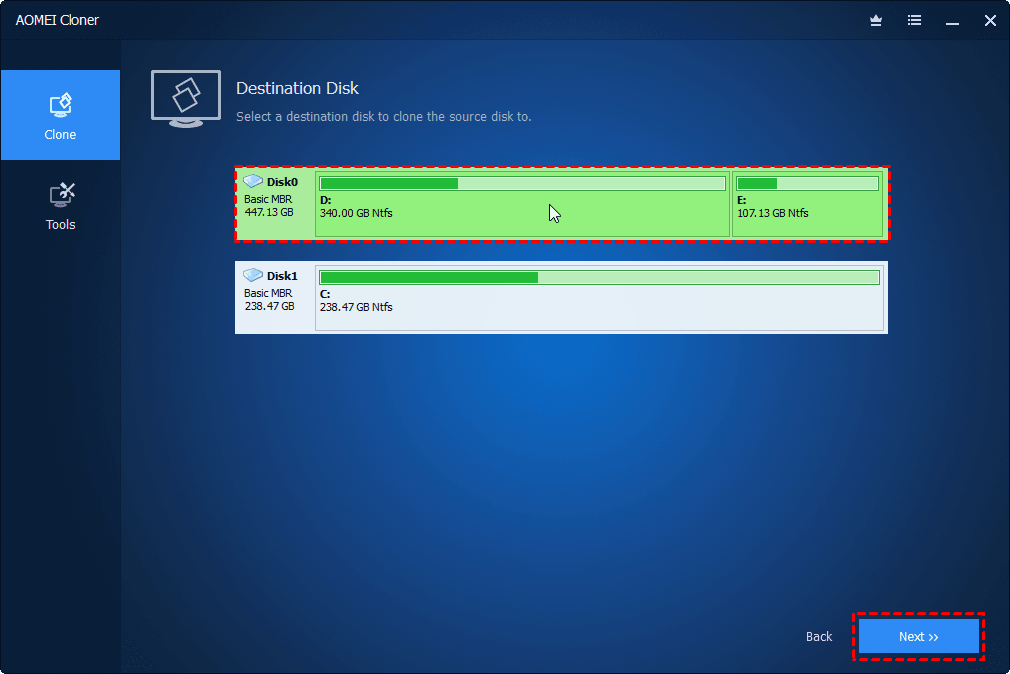
    Wählen Sie die Zielfestplatte, auf die geklont werden soll.

  • Schritt 4

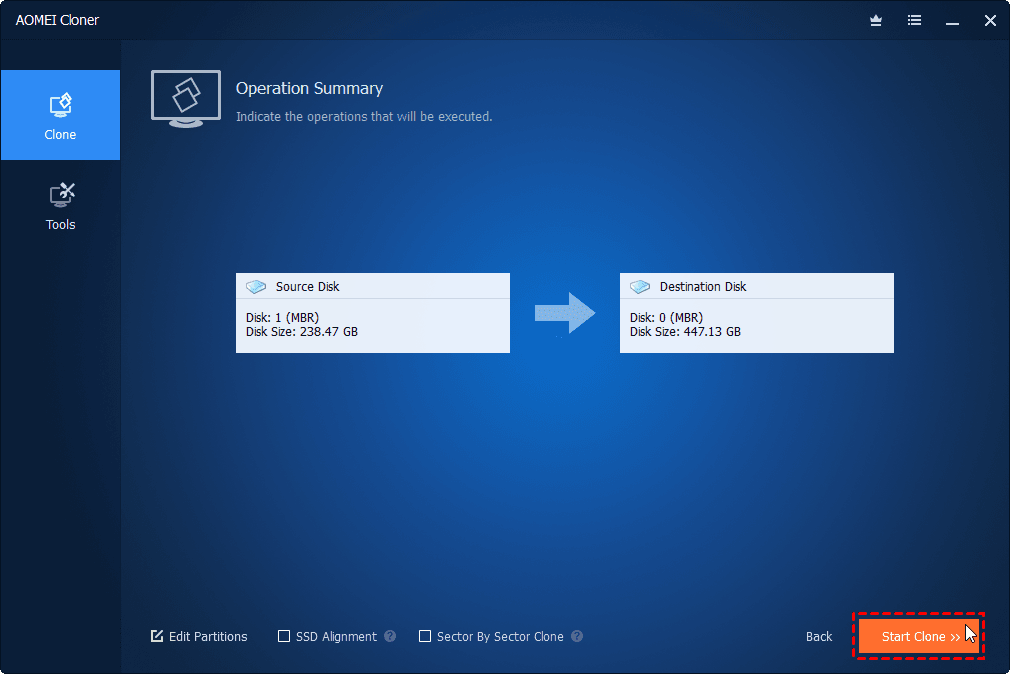
    Markieren Sie SSD ausrichten, falls erforderlich. Klicken Sie auf Starten, um die Aufgabe auszuführen. Alle Daten bleiben nach dem Klonen intakt.