Lass deine Daten nicht durch Bluescreen abstürzen

Schütz Dateien Heute!

Der kürzliche BSOD von Microsoft, der durch den CrowdStrike Falcon Agent verursacht wurde, ist ein Weckruf für die Unberechenbarkeit der Technologie. Schützen Sie Ihre Daten mit unseren zuverlässigen Lösungen, bevor ein Absturz alles zunichte macht.

Fehlerbehebungslösungen zur Behebung des von CrowdStrike verursachten Microsoft BSOD unter Windows 11 und 10

Lösung 1: Wiederherstellung über WinPE
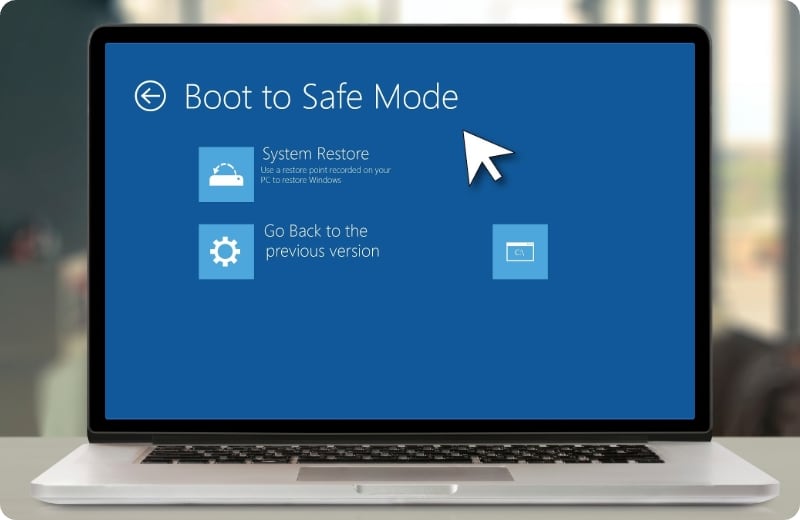
Lösung 2: Abgesicherten Modus nutzen
Lösung 3: Systemwiederherstellung nutzen

Schritt-für-Schritt-Anleitung für die Wiederherstellung von WinPE

1. Bereiten Sie das Wiederherstellungsmedium vor:
· Verwenden Sie einen 64-Bit-Windows-Client mit mindestens 8 GB freiem Speicherplatz und Administratorrechten.
· Besorgen Sie sich einen 1GB-32GB USB-Stick, der formatiert wird und auf dem alle Daten gelöscht sind.
2. Erstellen Sie das WinPE-Medium: Laden Sie das Microsoft Recovery Tool herunter und extrahieren Sie es.
· Führen Sie das Skript MsftRecoveryToolForCSv31.ps1 von einer erweiterten PowerShell aus.
· Wählen Sie Wiederherstellungsoptionen und fügen Sie optional Treiberdateien hinzu.
3. Booten Sie von WinPE:
· Stecken Sie den USB-Stick in das betroffene Gerät und starten Sie neu.
· Drücken Sie F12 oder die entsprechende Taste für das BIOS.
· Wählen Sie, von USB zu booten.
· Geben Sie den BitLocker-Wiederherstellungsschlüssel ein, wenn Sie dazu aufgefordert werden, und führen Sie die Wiederherstellungsskripte aus.
Tipp:

Wenn Sie mit den obigen Schritten keinen bootfähigen Windows-Datenträger erstellen können, empfehlen wir Ihnen, AOMEI Backupper oder AOMEI Partition Assistant zu verwenden, um das gleiche Ergebnis zu erzielen.

Schritt-für-Schritt-Anleitung zur Verwendung des abgesicherten Modus

1. Schalten Sie Ihr Gerät aus, indem Sie die Taste 10 Sekunden lang gedrückt halten, und schalten Sie es dann ein.
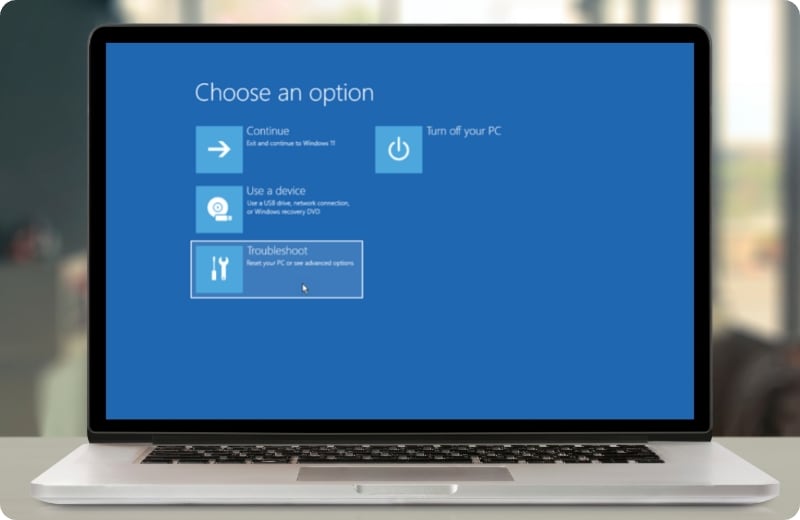
2. Drücken Sie auf dem Anmeldebildschirm Umschalt + Neustart, um auf die Starteinstellungen zuzugreifen.
3. Aktivieren Sie den abgesicherten Modus und starten Sie neu.
4. Verwenden Sie Ihr Telefon, um den BitLocker-Schlüssel von https://aka.ms/aadrecoverykey abzurufen, wenn Sie dazu aufgefordert werden.
5. Geben Sie den BitLocker-Schlüssel auf Ihrem Gerät ein.
6. Drücken Sie F4, um sich im abgesicherten Modus anzumelden.
7. Öffnen Sie die Eingabeaufforderung, indem Sie mit der rechten Maustaste auf Start klicken und „cmd“ eingeben.
8. Wechseln Sie bei Bedarf zum Laufwerk C, indem Sie „C:“ eingeben und die Eingabetaste drücken.
9. Navigieren Sie zum CrowdStrike-Verzeichnis: CD C:\Windows\System32\drivers\CrowdStrike.
10. Löschen Sie problematische Dateien: del C-00000291*.sys und starten Sie das Gerät neu.

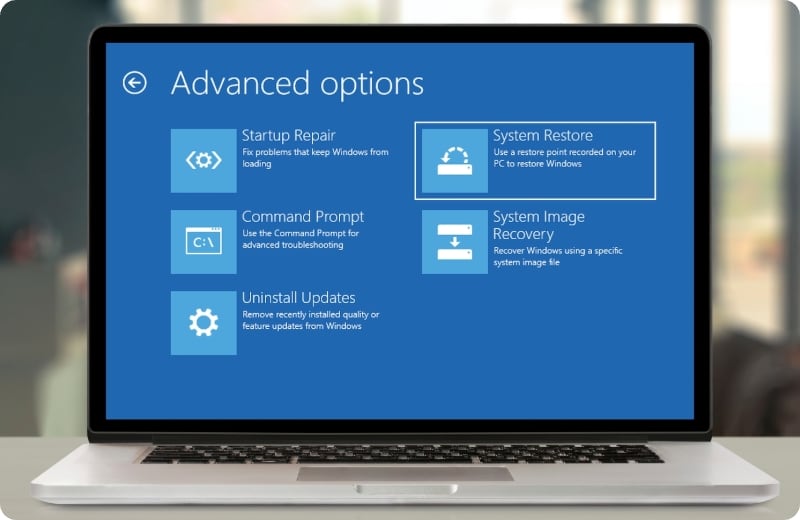
Schritt-für-Schritt-Anleitung zur Verwendung der Systemwiederherstellung

1. Schalten Sie Ihr Gerät aus, indem Sie die Taste 10 Sekunden lang gedrückt halten, und schalten Sie es dann wieder ein.
2. Drücken Sie auf dem Anmeldebildschirm Umschalt + Neustart, um auf die erweiterten Optionen zuzugreifen.
3. Gehen Sie zu Problembehandlung > Erweiterte Optionen > System wiederherstellen.
4. Wenn Sie aufgefordert werden, einen BitLocker-Schlüssel einzugeben, besuchen Sie https://aka.ms/aadrecoverykey auf einem anderen Gerät und melden Sie sich an, um Ihren Schlüssel zu finden.
5. Gehen Sie auf der Wiederherstellungsseite zu Geräte verwalten > Bitlocker-Schlüssel anzeigen > Wiederherstellungsschlüssel anzeigen und geben Sie ihn dann auf Ihrem Gerät ein.
6. Fahren Sie mit der Systemwiederherstellung fort, wählen Sie einen Wiederherstellungspunkt und klicken Sie auf Fertig stellen.
7. Bestätigen Sie die Wiederherstellung mit „Ja“, um den Vorgang zu starten.

Probleme gelöst und wie geht's weiter?

Immer vorbereitet sein und Geschäftsdaten gegen alle Risiken sichern

Eigenständige Windows-Backup-Lösung

AOMEI Backupper

Einfach zu bedienende und zuverlässige Datensicherungs-, Festplattenklon- und Dateisynchronisierungssoftware für Windows-PCs und -Server.

Kostenlose Edition

  • Einige Funktionen sind nicht verfügbar
  • Unterstützt Windows-PC-Systeme
Freeware herunterladen

Trial Edition

  • Voll funktionsfähige Version
  • Unterstützt Windows PC- und Server-Systeme
Testversion herunterladen

Zentrale Datenschutzlösung

AOMEI Cyber Backup

Einfach zu bedienende und zuverlässige Datensicherungssoftware für Windows, VMware, Hyper-V und Microsoft SQL-Datenbanken.

Kostenlose Edition

  • Einige Funktionen sind nicht verfügbar
  • Unbegrenzte Anzahl von Workloads
Freeware herunterladen

Trial Edition

  • Voll funktionsfähige Version
  • Unbegrenzte Anzahl von Workloads
Testversion herunterladen

Ihre beste Verteidigung gegen CrowdStrike BSOD und alle anderen Bedrohungen

AOMEI Backupper und AOMEI Cyber Backup verhindern nicht nur Datenverluste aufgrund von Systemausfällen und -abstürzen, sondern schützen Privatpersonen und Unternehmen auch vor allen potenziellen Bedrohungen, um Daten zu schützen und die Geschäftskontinuität zu gewährleisten.

Menschliche Fehler
Viren & Malware
Festplattenschäden
Stromausfälle
Computer-Diebstahl
Flüssigkeitsschäden
Naturkatastrophen
Beschädigung der Software
Festplattenformatierung
Hacker und Insider

Andere Datenprobleme?

Professionelle Lösungen zum Optimieren von Festplatten, Wiederherstellen verlorener Daten und Verwalten des iPhone

Partitions-Optimierer

AOMEI Partition Assistant

  • Im Angesicht eines entmutigenden blauen Bildschirms des Todes kann ein bootfähiger Windows PE-USB Ihr Ritter in glänzender Rüstung sein.
  • Nach dem Booten von Windows PE können Sie auf Systemdateien zugreifen, Diagnosen durchführen und Reparaturen vornehmen, z. B. die Festplatte auf Fehler überprüfen, eine Sicherung wiederherstellen oder sogar das Betriebssystem neu installieren.
Kostenloser Download
Mehr erfahren >>

Datenrettungstool

AOMEI FastRecovery

  • Das plötzliche Auftreten eines blauen Bildschirms kann eine beunruhigende Erfahrung sein, die Sie oft mit der Angst zurücklässt, wertvolle Daten zu verlieren.
  • AOMEI FastRecovery wurde entwickelt, um Sie in solchen Situationen zu unterstützen und sicherzustellen, dass Sie Ihre wertvollen Dateien wiederherstellen und die Auswirkungen von Systemfehlern minimieren können.
Kostenloser Download
Mehr erfahren >>

iPhone-Backup & -Übertragung

AOMEI FoneBackup

  • Die umfassende iPhone-Verwaltungssoftware ermöglicht es Ihnen, alle iOS-Geräte zu sichern, zu übertragen und zu verwalten.
  • Sichern und übertragen Sie iPhone/iPad/iPod Touch von/auf Windows PC, oder übertragen Sie Daten zwischen Android und iPhone drahtlos.
Kostenloser Download
Mehr erfahren >>